


Versenden Sie Ihren ersten Newsletter in 10 Schritten
So erreichen Sie Ihre Kunden auch diese Woche noch.
1. Wählen Sie das Newsletter-System.
Sie nutzen derzeit kein Newsletter-System? Dann empfehlen wir Ihnen eine der beiden untenstehenden Lösungen. Beide sind benutzerfreundlich, kostengünstig und für kleine bis mittelständische Geschäfte geeignet.

Mailerlite ansehen
Eine einfache und kostengünstige Lösung zum Versenden von Newslettern.

Wir werden im Folgenden die erste Option detailliert erläutern.
(2 minuten)
2. Erstellen Sie ein kostenloses Konto
Sie erhalten außerdem 30 Tage lang kostenlosen Zugriff auf Premium-Funktionen. Wenn Sie mehr als 500 Kontakte haben, zahlen Sie eine vergleichsweise geringe monatliche Gebühr.
- Klicken Sie auf die Schaltfläche oben, um ein kostenloses Konto bei MailerLite zu erstellen.
- Die Website öffnet sich in einem neuen Tab. Klicken Sie auf den Button „Anmelden“ oben rechts.
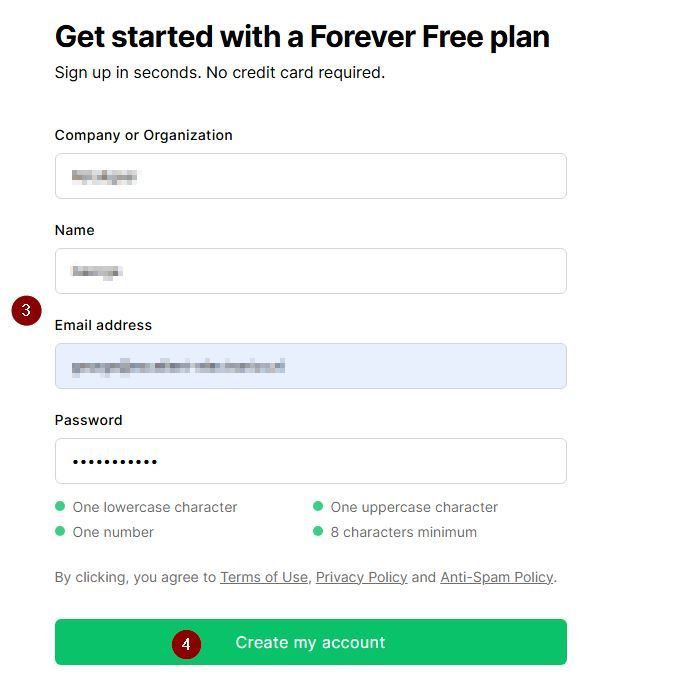
- Geben Sie Ihren Firmennamen, Ihren Namen, Ihre geschäftliche E-Mail-Adresse und ein gewünschtes Passwort ein.
- Klicken Sie auf den grünen Button „Mein Konto erstellen“.
(1 Minute)
3. Überprüfen Sie die E-Mail-Adresse
- Öffnen Sie das Postfach, mit dem Sie das Konto erstellt haben.
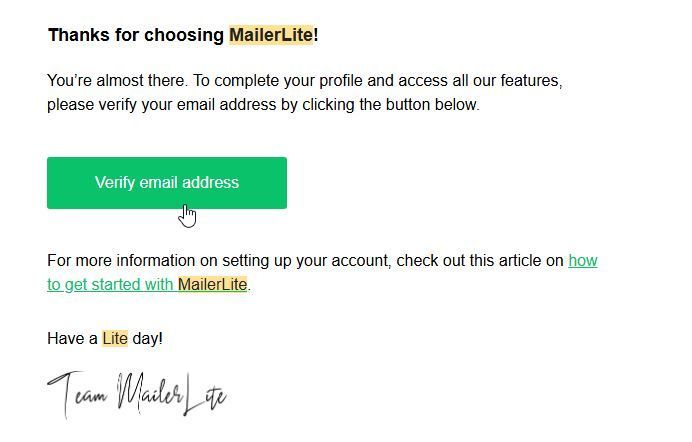
- Öffnen Sie die E-Mail von MailerLite mit dem Text „Bestätigen Sie Ihre E-Mail-Adresse“.
- Klicken Sie in der E-Mail auf die Schaltfläche „E-Mail-Adresse bestätigen“.
(3 minuten)
4. Vervollständigen Sie Ihr Profil.
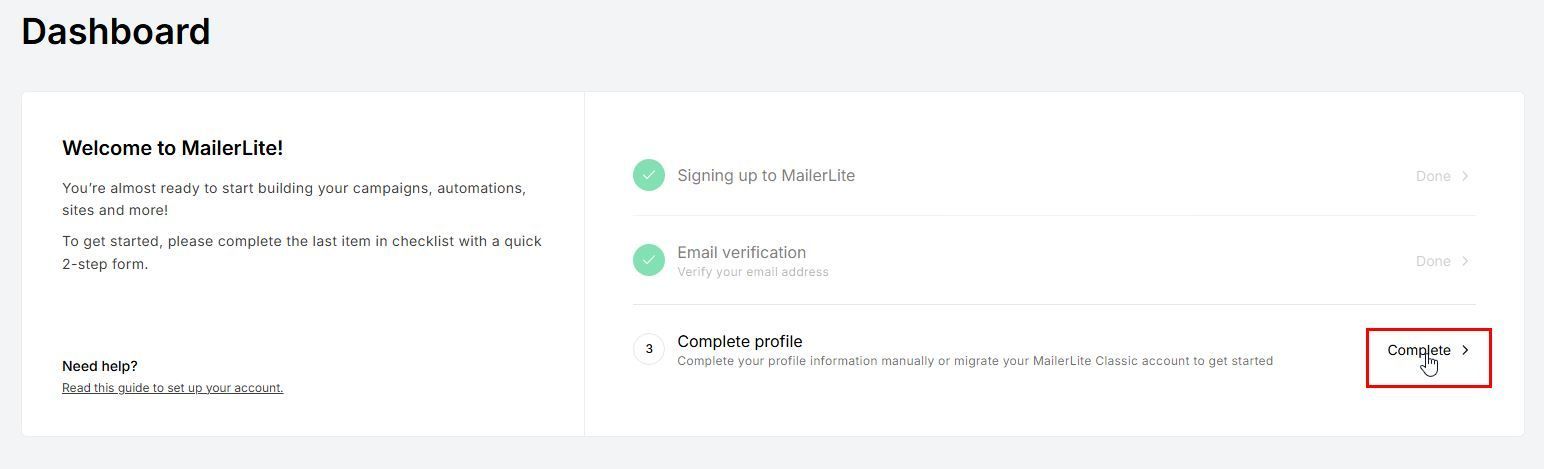
- Melden Sie sich in Ihrem Konto an.
- Klicken Sie auf die Schaltfläche „Fertigstellen“ rechts.
- Geben Sie Ihren Nachnamen ein, wählen Sie Ihre Branche und die folgenden Optionen: „Kampagnen“, „Formulare“ und „Automatisierungen“.
- Klicken Sie auf den grünen Button „Nächster Schritt“.
- Geben Sie Ihre Firmenadresse ein.
- Kreuzen Sie das Kästchen an: „Ich habe die Anti-Spam-Richtlinien von MailerLite gelesen und stimme ihnen zu.“
- Klicken Sie auf den grünen Button „Bestätigen“.
(8 minuten)
5. Bestätigen Sie Ihr Konto
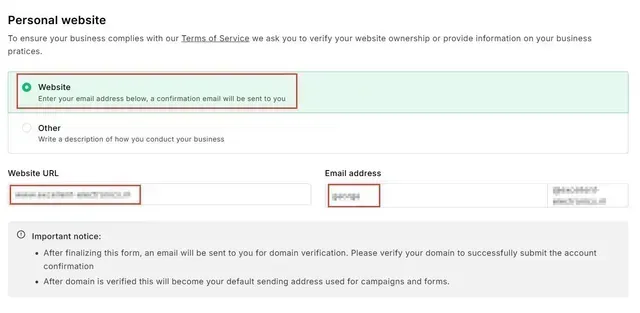
- Klicken Sie im Dashboard erneut auf „Fertigstellen“.
- Beantworten Sie die Fragen zu Ihren Abonnenten und Ihren Website-Informationen und klicken Sie auf den grünen Button „Nächster Schritt“.
- Bitte prüfen Sie Ihren E-Mail-Posteingang, bevor Sie fortfahren. Haben Sie keine E-Mail erhalten? Klicken Sie oben auf die gelbe Benachrichtigung „Erneut senden“. Klicken Sie anschließend in der E-Mail auf „E-Mail-Adresse bestätigen“.
- Beantworten Sie die letzten Fragen und klicken Sie unten auf den grünen Button „Bestätigen“.
Ihr Konto wird derzeit verifiziert. Sie können nun mit dem nächsten Schritt fortfahren.

(10 minuten)
6. E-Mail-Adressen importieren
- Exportieren Sie Ihre Kundendatei aus PrismaNote mit diesen Schritten.
- Kehren Sie zu MailerLite zurück. Klicken Sie im Menü auf der linken Seite auf „Abonnenten“.
- Klicken Sie rechts auf den grünen Button „Abonnenten hinzufügen“.
- Laden Sie Ihre Liste mit E-Mail-Adressen hoch oder kopieren Sie sie aus Excel und fügen Sie sie ein.
Erhalten Sie eine Fehlermeldung? Lesen Sie den vollständigen Artikel. Sie können Ihre Liste auch in Gruppen und Segmente unterteilen. Hier finden Sie eine Erklärung.
Wussten Sie, dass wir Ihr PrismaNote-System auch mit Ihrem Newsletter-System verbinden können, sodass alle erstellten E-Mail-Adressen direkt hinzugefügt werden? Weiterlesen
(10 minuten)
7. Erstellen Sie den ersten Newsletter.
- Klicken Sie im Menü auf der linken Seite auf „Kampagnen“.
- Klicken Sie auf die Schaltfläche „Erstellen“.
- Klicken Sie oben auf die Vorlagengalerie und wählen Sie die gewünschte Vorlage aus. Alternativ können Sie auch mit einer leeren E-Mail beginnen, indem Sie rechts auf den Drag-and-Drop-Editor klicken.
- Geben Sie einen Kampagnennamen ein (nur für den internen Gebrauch) und wählen Sie „Reguläre Kampagne“.
- Jetzt können Sie mit der Gestaltung Ihres Newsletters beginnen.
(45 minuten)
8. Das Layout des Newsletters
- Durch Anklicken eines Textes kann dieser bearbeitet werden.
- Durch Anklicken eines Bildes und anschließendes Klicken auf „Durchsuchen“ auf der rechten Seite können Sie das Bild bearbeiten.
Schau dir diese drei Newsletter-Texte und Bilder für Dezember an. Verwende sie für deinen eigenen Newsletter.
(5 minuten)
9. Senden Sie einen Test-Newsletter.
- Klicken Sie oben rechts auf die Schaltfläche „Vorschau und Test“.
- Klicken Sie auf die Option „Vorschau“, um eine Vorschau anzuzeigen, oder auf die Schaltfläche „Test-E-Mail senden“, um eine Test-E-Mail zu erhalten.
(5 minuten)
10. Versenden des Newsletters
- Klicken Sie oben rechts auf die grüne Schaltfläche „Bearbeitung abgeschlossen“. Ein neues Fenster wird geöffnet.
- Geben Sie den Betreff des Newsletters ein.
- Wählen Sie unter Empfänger die Option „Alle aktiven Abonnenten“.
- Klicken Sie unten rechts auf die grüne Schaltfläche „Weiter“. Ein neues Fenster wird angezeigt.
- Klicken Sie auf die Option „Jetzt senden“, um den Newsletter sofort zu versenden.
- Klicken Sie unten auf die Schaltfläche „Senden“.
