



Verstuur jouw eerste nieuwsbrief in 10 stappen
Zo bereik je deze week nog jouw klanten.
1. Kies het nieuwsbrief systeem
Gebruik je momenteel nog geen nieuwsbrief systeem? Dan adviseren we één van onderstaande twee oplossingen. Beide zijn eenvoudig te gebruiken, betaalbaar en geschikt voor kleine tot middelgrote winkels.


We gaan hieronder in detail verder met de eerste optie.
(2 minuten)
2. Maak een gratis account aan
Je krijgt ook 30 dagen lang gratis toegang tot de premiumfuncties. Heb je meer dan 500 contacten, dan betaal je een relatief klein bedrag per maand.
- Klik op de knop hierboven om een gratis account aan te maken bij MailerLite.
- De website opent in een nieuw tabblad. Klik rechtsboven op de knop 'Aanmelden'.
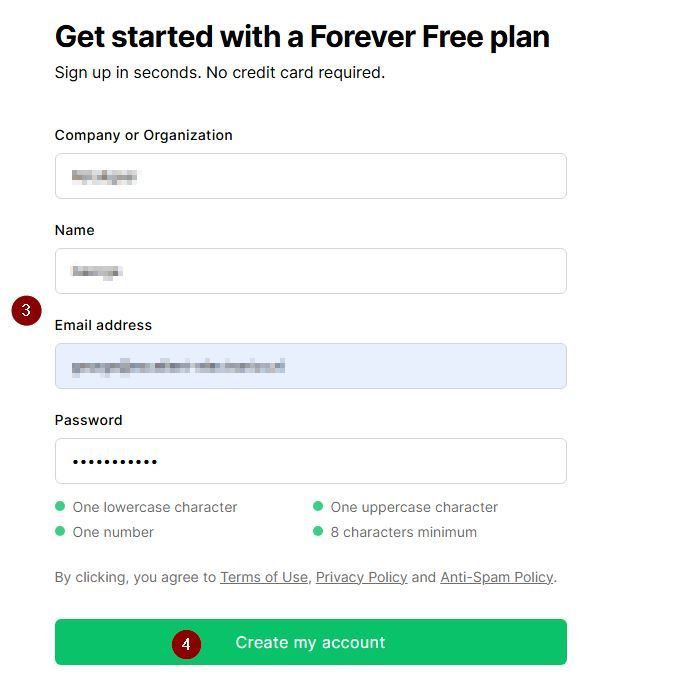
- Vul je bedrijfsnaam, je naam, je zakelijke e-mailadres en een gewenst wachtwoord in.
- Klik op de groene knop 'Maak mijn account aan'
(1 minuut)
3. Verifieer het e-mailadres
- Open de mailbox waarmee je een account hebt aangemaakt.
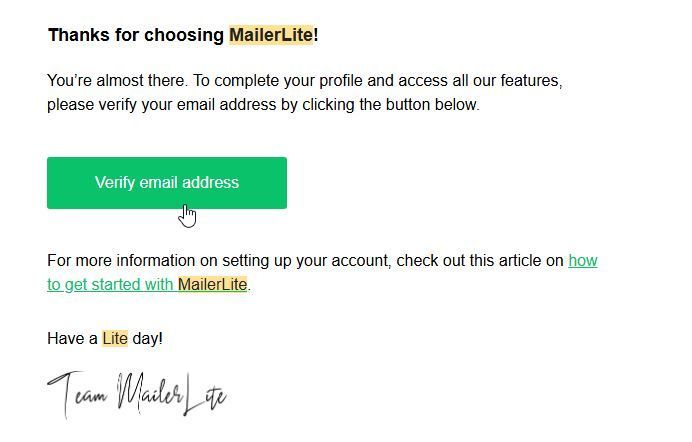
- Open de e-mail van MailerLite met de tekst 'Verifieer je e-mailadres'.
- Klik in de e-mail op de knop 'E-mailadres verifiëren'.
(3 minuten)
4. Maak je profiel compleet
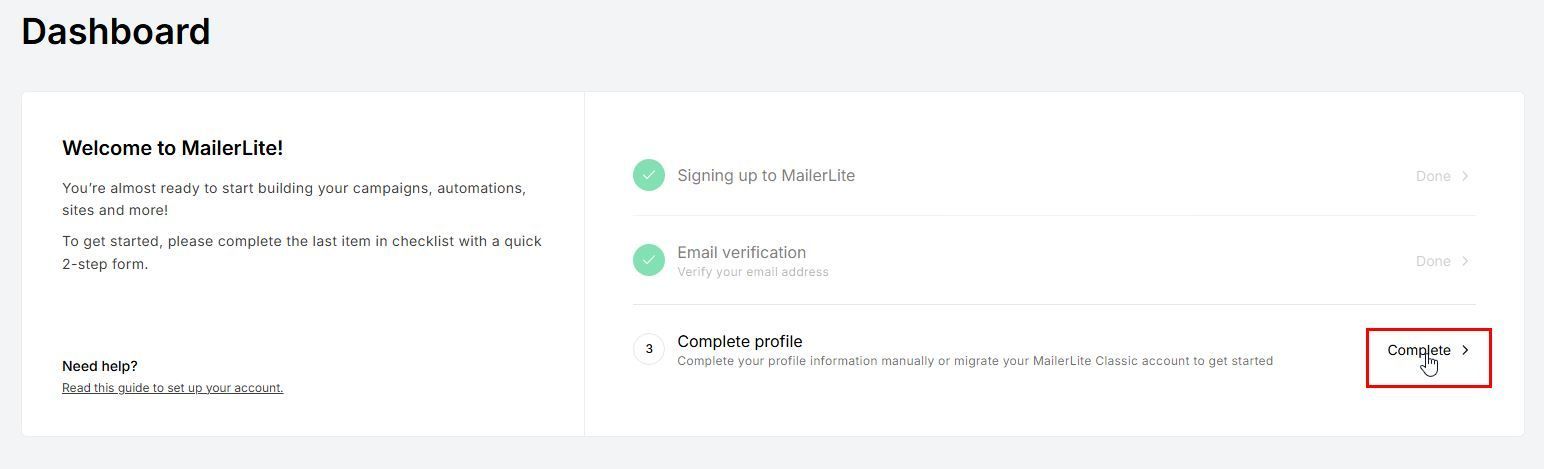
- Log in op je account.
- Klik op de knop 'Voltooien' aan de rechterkant.
- Vul je achternaam in, selecteer je branche en de volgende opties: 'Campagnes', 'Formulieren' en 'Automatiseringen'.
- Klik op de groene knop 'Volgende stap'.
- Vul het adres van je bedrijf in.
- Vink het vakje 'Ik heb het antispambeleid van MailerLite gelezen en ga ermee akkoord' aan.
- Klik op de groene knop 'Bevestigen'.
(8 minuten)
5. Bevestig je account
- Klik in het Dashboard nogmaals op 'Voltooien'.
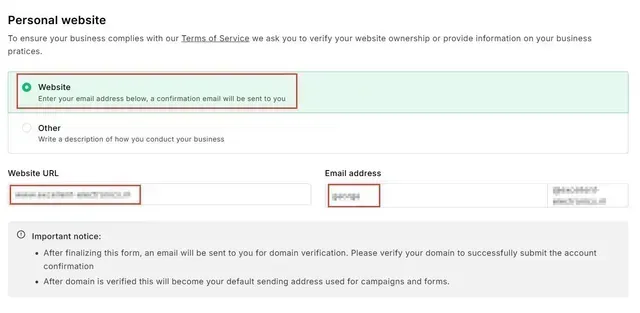
- Vul de vragen over je abonnees en je websitegegevens in en klik op de groene knop 'Volgende stap'.
- Controleer nu eerst je e-mailinbox voordat je verdergaat. Geen e-mail ontvangen? Klik bovenaan op de gele melding 'Opnieuw verzenden'. Klik in de e-mail op de knop 'E-mailadres verifiëren'.
- Vul de laatste vragen in en klik onderaan op de groene knop 'Bevestigen'.
Je account wordt nu gecontroleerd. Je kunt nu doorgaan met de volgende stap.

(10 minuten)
6. E-mailadressen importeren
- Exporteer je klantenbestand uit PrismaNote met deze stappen.
- Ga terug naar MailerLite. Klik in het menu aan de linkerkant op 'Subscribers'.
- Klik aan de rechterkant op de groene knop 'Add subscribers'.
- Upload je lijst met e-mailadressen of kopieer en plak ze vanuit Excel.
Krijg je een foutmelding? Bekijk dan dit volledige artikel. Je kunt je lijst ook indelen in groepen en segmenten. Hier is een uitleg.
Wist je dat we jouw PrismaNote systeem ook kunnen koppelen aan jouw nieuwsbrief systeem, zodat direct alle aangemaakte e-mailadressen worden toegevoegd? Lees meer
(10 minuten)
7. Maak de eerste nieuwsbrief
- Klik in het menu aan de linkerkant op 'Campagnes'.
- Klik op de knop 'Create'.
- Klik bovenin op Template gallery (Template galerij) en klik op het gewenste template. Je kan ook met een lege e-mail beginnen door aan de rechterkant op 'drag-and-drop-editor' te klikken.
- Voer een campagnenaam in (alleen voor intern gebruik) en selecteer 'Reguliere campagne'.
- Nu kan je beginnen met het ontwerpen van jouw nieuwsbrief.
(45 minuten)
8. De opmaak van de nieuwsbrief
- Door op een tekst te klikken, kan deze worden aangepast.
- Door op een afbeelding te klikken en vervolgens aan de rechterkant te klikken op 'Browse' kan je de afbeelding wijzigen.
Bekijk deze 3 nieuwsbrief teksten en afbeelding voor de decembermaand. Gebruik ze voor jouw eigen nieuwsbrief.
(5 minuten)
9. Verstuur een nieuwsbrief test
- Klik rechts bovenin op de knop Preview en test.
- Klik op de optie Preview om een voorbeeld te zien of op de knop Send a test email om een test email te ontvangen.
(5 minuten)
10. Versturen van de nieuwsbrief
- Klik rechts bovenin op de groene knop 'Done Editing' (Klaar met bewerken). Een nieuw scherm verschijnt.
- Vul het onderwerp in van de nieuwsbrief.
- Selecteer onder Recipients 'All active subscribers' (Alle actieve subscribers).
- Klik op rechts onderin op de groene knop 'Continue' (Doorgaan). Een nieuw scherm verschijnt.
- Klik op de optie Send now (verstuur nu) om de nieuwsbrief direct te versturen.
- Klik onderin op de knop Send (Verstuur).
